
TacticalStream — Handbuch
TacticalStream überträgt Live-Video von Drohnen und Kameras aus dem Einsatz in den Browser — auf das Tablet im Einsatzleitwagen, an den Arbeitsplatz in der Leitstelle und, wenn gewünscht, per zeitlich begrenztem Link auch an Stellen außerhalb der eigenen Organisation.
Dieses Handbuch gilt für alle Rollen. Abschnitte, die ausschließlich die Administration betreffen, sind gekennzeichnet.
Kurzfassung. Fernsteuerung einschalten, die unter Senden angezeigte Adresse eintragen, Übertragung starten. Innerhalb weniger Sekunden erscheint das Bild in der Übersicht. Einzelheiten unter Eine Drohne auf Sendung bringen.
Teil 1 — Erste Schritte
Anmelden
Der Zugang erfolgt über die Adresse, die Ihre Organisation erhalten hat, mit E-Mail-Adresse und Passwort. Konten werden immer von der Administration angelegt oder eingeladen — eine Selbstregistrierung gibt es nicht.
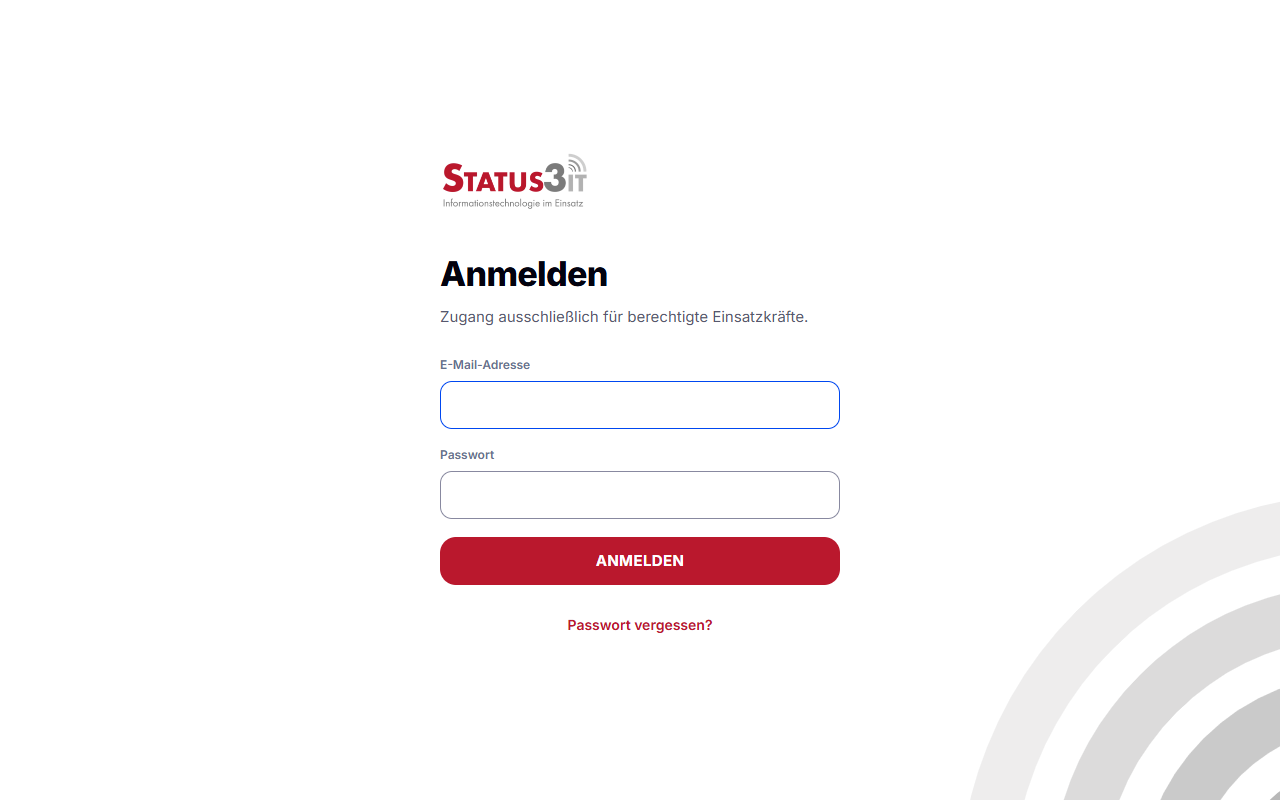
Ist für Ihr Konto die Bestätigung in zwei Schritten aktiv, folgt nach dem Passwort die Abfrage des sechsstelligen Codes aus Ihrer Authenticator-App.
Hat Ihre Administration die Bestätigung in zwei Schritten für Ihr Konto vorgeschrieben, Sie sie aber noch nicht eingerichtet, führt die Anmeldung unmittelbar zur Einrichtung. Bis diese abgeschlossen ist, ist nichts anderes erreichbar. Sie brauchen dafür eine Authenticator-App auf dem Telefon; am Ende erhalten Sie zehn Wiederherstellungscodes, die genau einmal angezeigt werden.
Nach fünf aufeinanderfolgenden Fehlversuchen wird das Konto für 15 Minuten gesperrt. Auch das richtige Passwort wird in dieser Zeit abgewiesen.
Passwort vergessen? Über Passwort vergessen? auf der Anmeldeseite erhalten Sie einen Link per E-Mail. Er ist eine Stunde gültig und genau einmal verwendbar. Mit dem Abschluss werden alle bestehenden Sitzungen dieses Kontos beendet.
Die vier Rollen
| Rolle | Darf |
|---|---|
| Nur Lesen | Freigegebene Streams ansehen und deren Aufzeichnungen abspielen. Nichts anlegen, ändern oder löschen. |
| Bearbeitung | Zusätzlich Streams anlegen, bearbeiten und löschen, Sendeschlüssel wechseln, Freigabe-Links erstellen und sperren, Aufzeichnung aktivieren, Aufzeichnungen löschen. |
| Administration | Zusätzlich Benutzerkonten, Gruppen und Berechtigungen der eigenen Organisation verwalten. |
| Systemadministration | Plattformweit: Organisationen anlegen, Grenzwerte setzen, sperren. Siehe Teil 4. |
Berechtigungen werden immer auf dem Server geprüft. Dass eine Schaltfläche nicht sichtbar ist, ist eine Bequemlichkeit — nicht der Schutz selbst.
Die Oberfläche
Oben steht durchgehend, wer angemeldet ist und zu welcher Organisation der Zugang gehört. Darunter die Navigation: Übersicht, Streams, Aufzeichnungen, bei entsprechender Rolle Benutzer und Gruppen, sowie Konto.
Oben rechts liegen Vollbild, die Hilfe zur gerade geöffneten Seite, Ihre Initialen und Abmelden. Vollbild blendet die Leisten des Browsers aus — Adresszeile, Tableiste, Lesezeichen — und gibt deren Platz der Anwendung; auf einem Tablet im Fahrzeug ist das rund ein Fünftel der Höhe. Ein zweiter Druck beendet es, ebenso Esc oder F11. Browser, die den Vollbildmodus nicht anbieten — etwa Safari auf dem iPhone —, zeigen die Schaltfläche gar nicht erst.
Auf schmalen Geräten wandert die Navigation an den unteren Bildschirmrand, wo sie mit dem Daumen erreichbar ist.
Teil 2 — Die häufigsten Aufgaben
Eine Drohne auf Sendung bringen
1. Adresse holen. Öffnen Sie den Stream und wechseln Sie auf den Reiter
Senden. Dort steht die vollständige Adresse, die auf der Fernsteuerung
einzutragen ist — in der Form rtmp://tacst.de/abcdefghij.
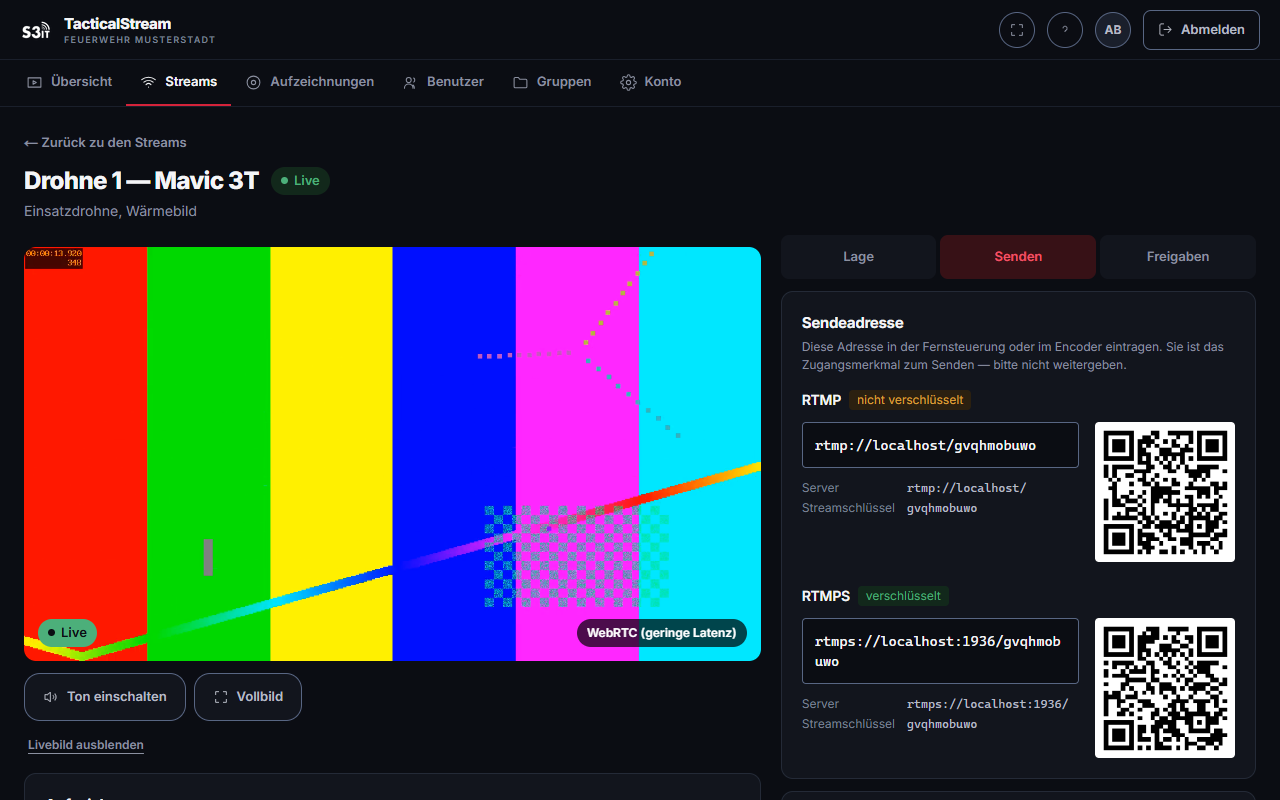
Die letzten zehn Zeichen sind der Sendeschlüssel. Er besteht ausschließlich
aus Kleinbuchstaben: keine Ziffern, kein Wechsel der Tastaturebene, keine
Verwechslung von 0 und O oder 1 und l. Das ist Absicht — die Adresse
wird auf einem Touchscreen abgetippt, im Einsatz, unter Umständen mit
Handschuhen.
2. Auf der Fernsteuerung eintragen. Bei DJI: Übertragung → RTMP → Adresse einfügen → Start. Die Menüführung unterscheidet sich je nach Modell, siehe Kompatible Fernsteuerungen.
3. Prüfen. Die Übersicht zeigt den Stream innerhalb weniger Sekunden als Live, mit der Uhrzeit, seit der gesendet wird. Die Seite aktualisiert sich selbst; ein Neuladen ist nicht nötig.
Zur Verschlüsselung. Die eingebaute Übertragung der DJI-Fernsteuerungen beherrscht ausschließlich einfaches RTMP — kein RTMPS, kein SRT. Der Weg von der Fernsteuerung zum Server ist deshalb nicht verschlüsselt. Alle weiteren Wege — vom Server in jeden Browser — sind es. Streams, die unverschlüsselt empfangen werden, sind in der Oberfläche gekennzeichnet. Wer das vermeiden muss, verwendet einen Encoder mit RTMPS oder SRT, siehe HDMI-Encoder.
Sendeschlüssel wechseln. Ein gewechselter Schlüssel gilt sofort. Eine laufende Übertragung mit dem alten Schlüssel bricht ab; Stream-Name, Freigabe-Links und Aufzeichnungen bleiben unverändert. Wechseln Sie, wenn die Adresse an Unbefugte geraten sein könnte.
Ein Livebild ansehen
Öffnen Sie den Stream aus der Übersicht oder der Streamliste. Das Bild startet von selbst, sobald gesendet wird.
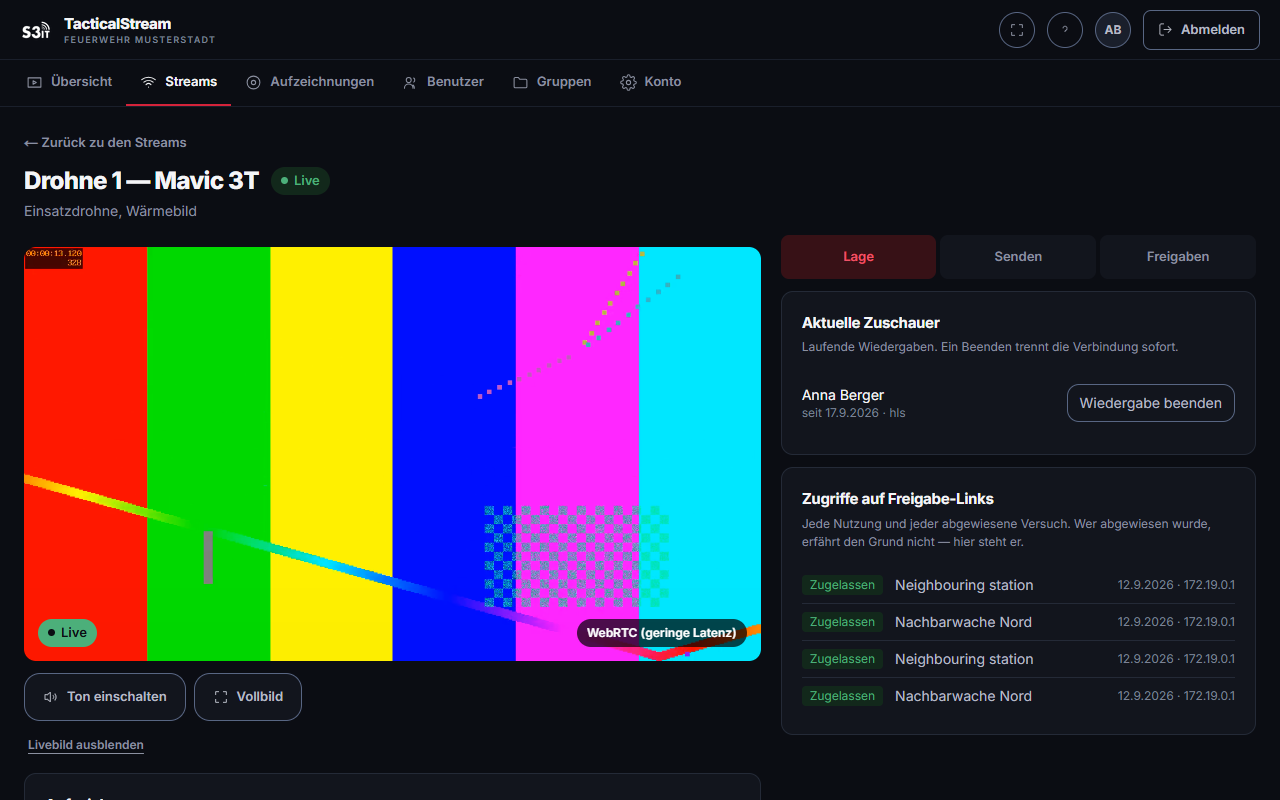
Unter dem Bild steht, über welchen Weg es ankommt:
- WebRTC (geringe Latenz) — der Normalfall, unter einer Sekunde Verzögerung.
- HLS (Ausweichweg) — wird verwendet, wenn WebRTC nicht durchkommt, etwa weil das Netz ausgehende UDP-Verbindungen blockiert. Die Verzögerung liegt dann bei einigen Sekunden. Das Bild ist dasselbe.
Der Wechsel geschieht automatisch. Bricht die Übertragung ab, versucht der Player von sich aus weiter und nimmt das Bild wieder auf, sobald erneut gesendet wird — etwa wenn die Drohne zum Akkuwechsel gelandet war.
Sendet gerade niemand, zeigt die Seite statt eines leeren Players den Hinweis Zurzeit kein Signal. Über Trotzdem verbinden lässt sich der Player dennoch öffnen.
Ton einschalten und Vollbild liegen unter dem Bild. Der Ton ist anfangs stumm, weil Browser eine Wiedergabe mit Ton nicht von selbst starten.
Es gibt zwei Vollbilder, und sie tun Verschiedenes. Das unter dem Bild vergrößert das Bild und blendet alles andere aus. Die Schaltfläche oben rechts behält die Anwendung und nimmt sich stattdessen den Platz der Browserleisten. Für das Bild allein ist das untere richtig; wer die Streamliste im Blick behalten will, nimmt das obere.
Einen Stream nach außen freigeben
Ein Freigabe-Link zeigt genau einen Stream und sonst nichts. Wer ihn öffnet, braucht kein Konto und erreicht keine andere Seite dieser Organisation.
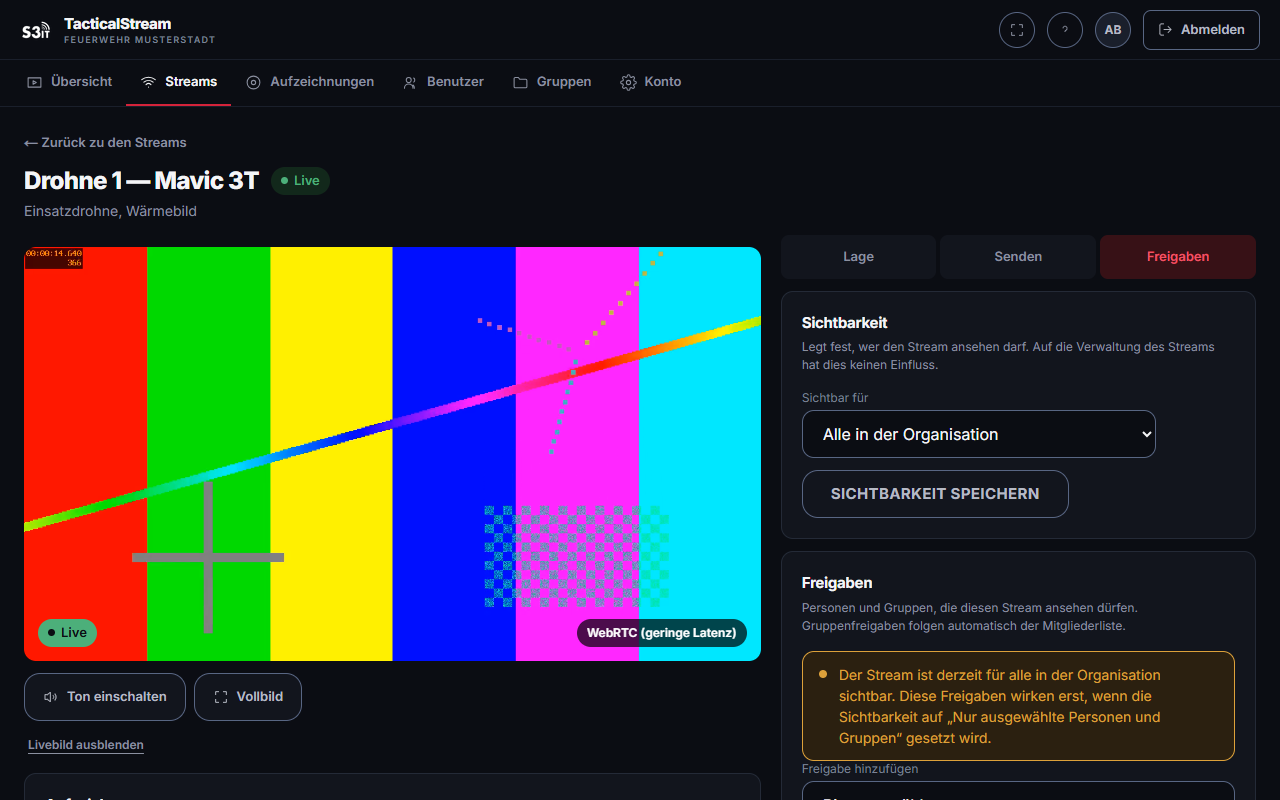
Auf dem Reiter Freigaben legen Sie fest:
- Bezeichnung — für wen der Link gedacht ist. Nur intern sichtbar.
- Umfang — nur das Livebild, oder zusätzlich die Aufzeichnungen dieses Streams.
- Gültigkeit — unbefristet, für eine Dauer, oder bis zu einem Zeitpunkt.
- PIN (optional) — vier bis zwölf Ziffern, die vor dem Abspielen abgefragt werden. Zu viele Fehlversuche von derselben Gegenstelle werden ausgebremst.
- Maximale Aufrufe (optional).
Nach dem Anlegen erscheinen Link und QR-Code. Der QR-Code ist das, was in der Praxis hochgehalten oder ausgedruckt wird.
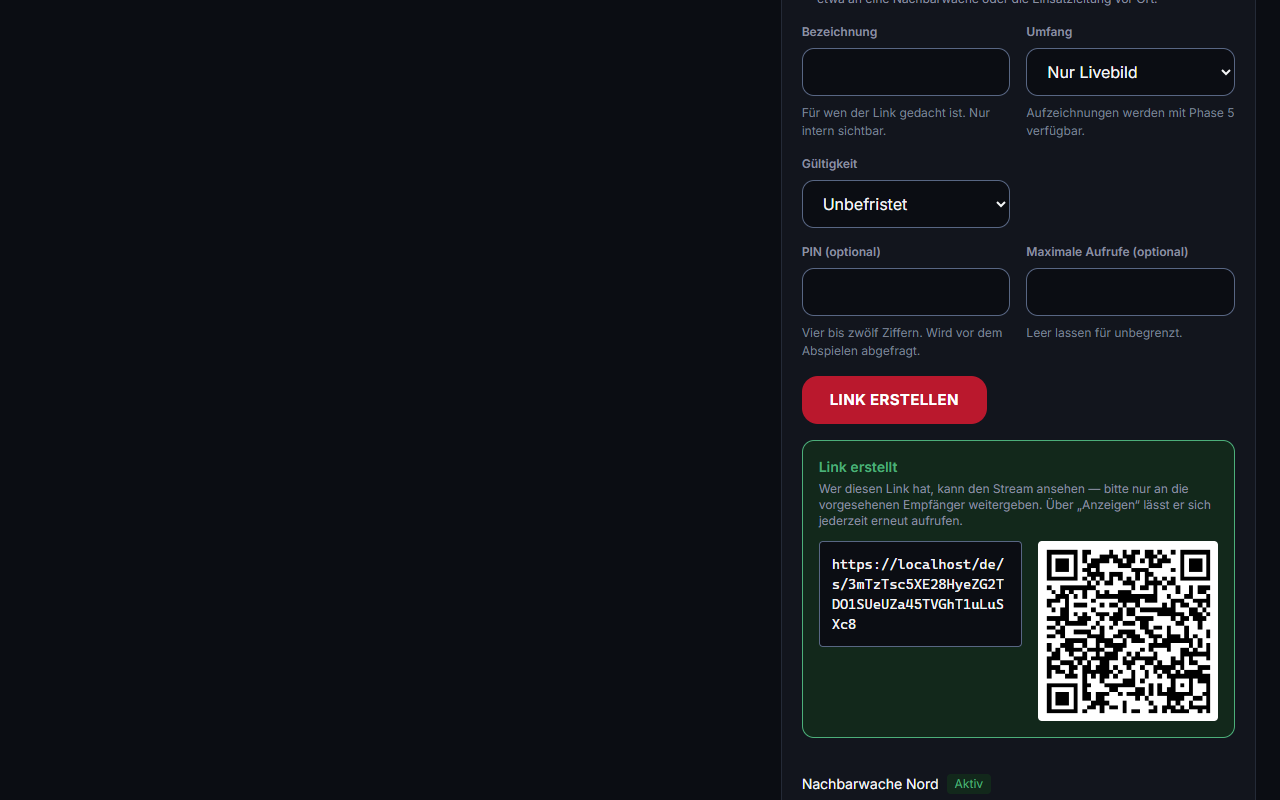
Erneut anzeigen. Über Anzeigen in der Liste lässt sich ein Link jederzeit wieder aufrufen, mit QR-Code. Jede Anzeige wird protokolliert — nach der ersten hat die Frage, wer diesen Link gesehen hat, mehr als eine Antwort.
Sperren, aktivieren, löschen.
- Sperren setzt den Link außer Kraft: neue Zugriffe werden abgewiesen, und wer gerade zusieht, wird innerhalb von 30 Sekunden getrennt.
- Aktivieren macht das rückgängig. Ein Link, der zusätzlich abgelaufen ist oder seine Aufrufe verbraucht hat, bleibt abgewiesen.
- Löschen entfernt den Link endgültig, mitsamt seinem Zugriffsprotokoll, und fragt vorher nach.
Abgelaufene, gesperrte und aufgebrauchte Links werden nach außen mit derselben Meldung abgewiesen. Wer einen alten Link ausprobiert, erfährt nicht, welcher der drei Fälle vorliegt.
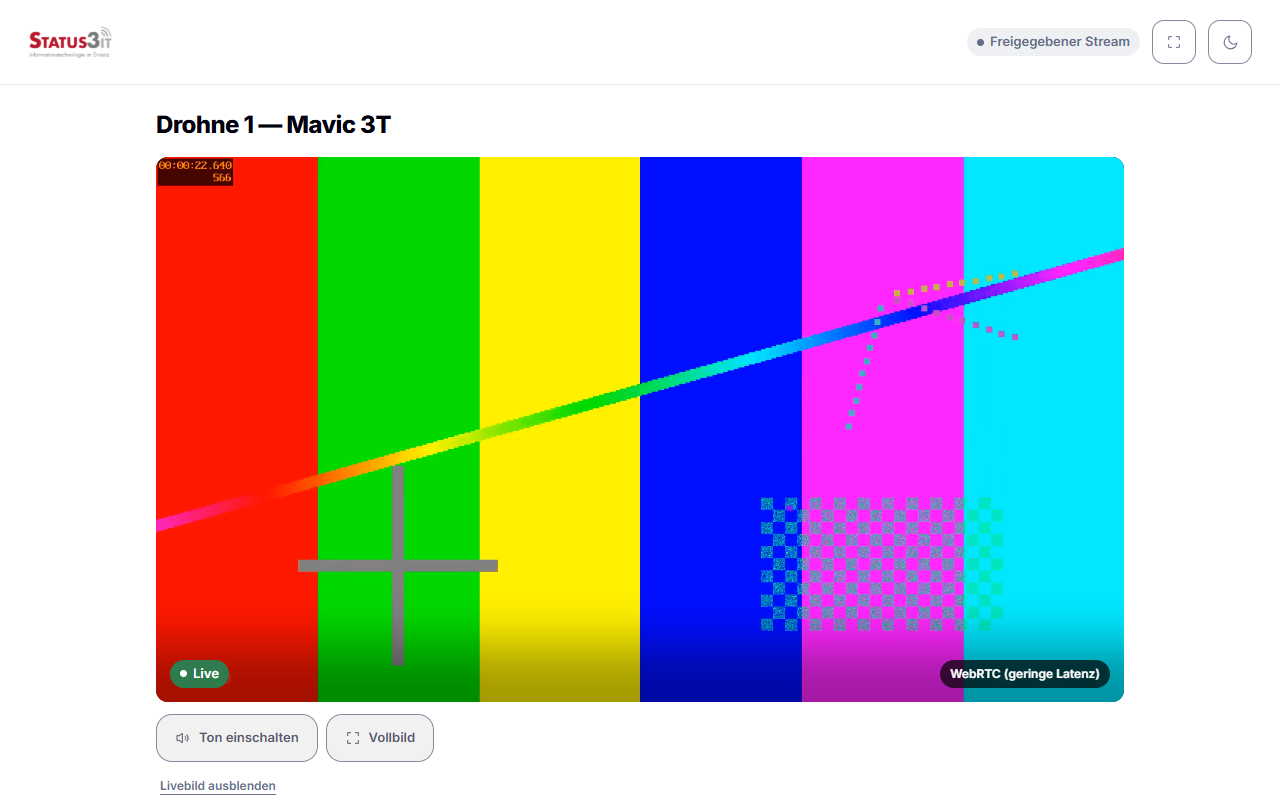
So sieht die Gegenstelle den Link:
Zugänge für Tablet-Apps
Wer ein Livebild lieber in einer eigenen Tablet-App als im Browser sehen möchte, bekommt dafür einen Gerätezugang. Er gilt für genau einen Stream, nur für das Livebild und nicht für Aufzeichnungen, und die App muss WHEP können — das ist der übliche Weg, WebRTC ohne Browser zu empfangen.
Anlegen im Reiter Freigaben des Streams, unter Zugang für Tablet-Apps. Vergeben Sie eine Bezeichnung, an der Sie das Gerät später wiedererkennen — die Frage beim Sperren lautet „welches Tablet“, nicht „welcher Schlüssel“.
Danach erscheinen Adresse und Schlüssel getrennt, jeweils als Text und als QR-Code. In der App tragen Sie die Adresse ein und den Schlüssel in das Feld für den Bearer-Token. Zwei Codes deshalb, weil ein QR-Code eine Adresse transportiert und eine Adresse kein Kopffeld enthalten kann.
Der Schlüssel ist das Passwort des Geräts. Wer ihn hat, sieht das Livebild. Er wird beim Anlegen einmal angezeigt und lässt sich später erneut anzeigen — das wird protokolliert, denn ab dann hat die Frage „wer kennt ihn“ mehr als eine Antwort. Geht ein Tablet verloren, sperren Sie den Zugang; das laufende Bild bricht sofort ab, nicht erst beim nächsten Verbindungsaufbau.
Adresse mit eingebautem Schlüssel. Manche Apps haben kein Feld für einen Schlüssel und nehmen nur eine Adresse entgegen. Für diesen Fall lässt sich der Schlüssel in die Adresse einbauen. Das ist die unsicherere Form: Der Schlüssel steht dann in den Protokollen dieses Servers und jedes davorliegenden Proxys und bleibt in der Konfiguration des Geräts stehen. Sie wird erst angeboten, wenn die Administration sie für die Organisation freigegeben hat, und auch dann erst nach einem ausdrücklichen Klick.
Aufzeichnungen finden und ansehen
Einschalten — auf dem Reiter Lage des Streams, sofern Ihre Organisation dafür freigeschaltet ist. Aufgezeichnet wird, sobald gesendet wird, unabhängig davon, ob jemand zusieht.
Alles an einer Stelle. Die Seite Aufzeichnungen führt die Mitschnitte aller Streams chronologisch auf, neueste zuerst. Der Filter grenzt auf einen Stream ein; die Liste scrollt für sich, damit der Player im Blick bleibt.
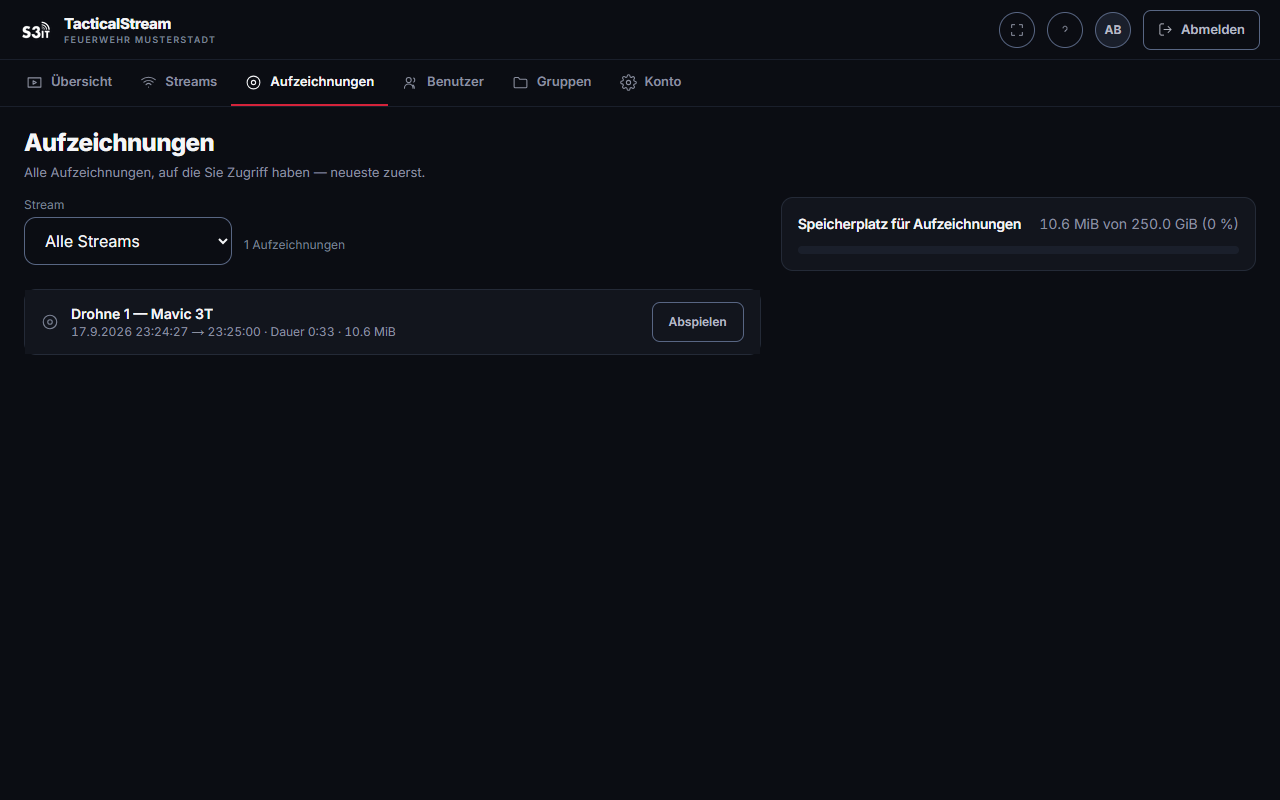
Jeder Eintrag nennt Datum, Beginn und Ende im 24-Stunden-Format, Dauer und Größe. Abspielen öffnet den Mitschnitt, Herunterladen speichert ihn als Datei, Löschen entfernt ihn nach Rückfrage.
Aufzeichnungen werden nach der eingestellten Aufbewahrungsfrist automatisch gelöscht. Ist der Speicher der Organisation erschöpft, startet keine neue Aufzeichnung mehr; gewarnt wird bei 80 % und erneut bei 95 %.
Konto und Sicherheit
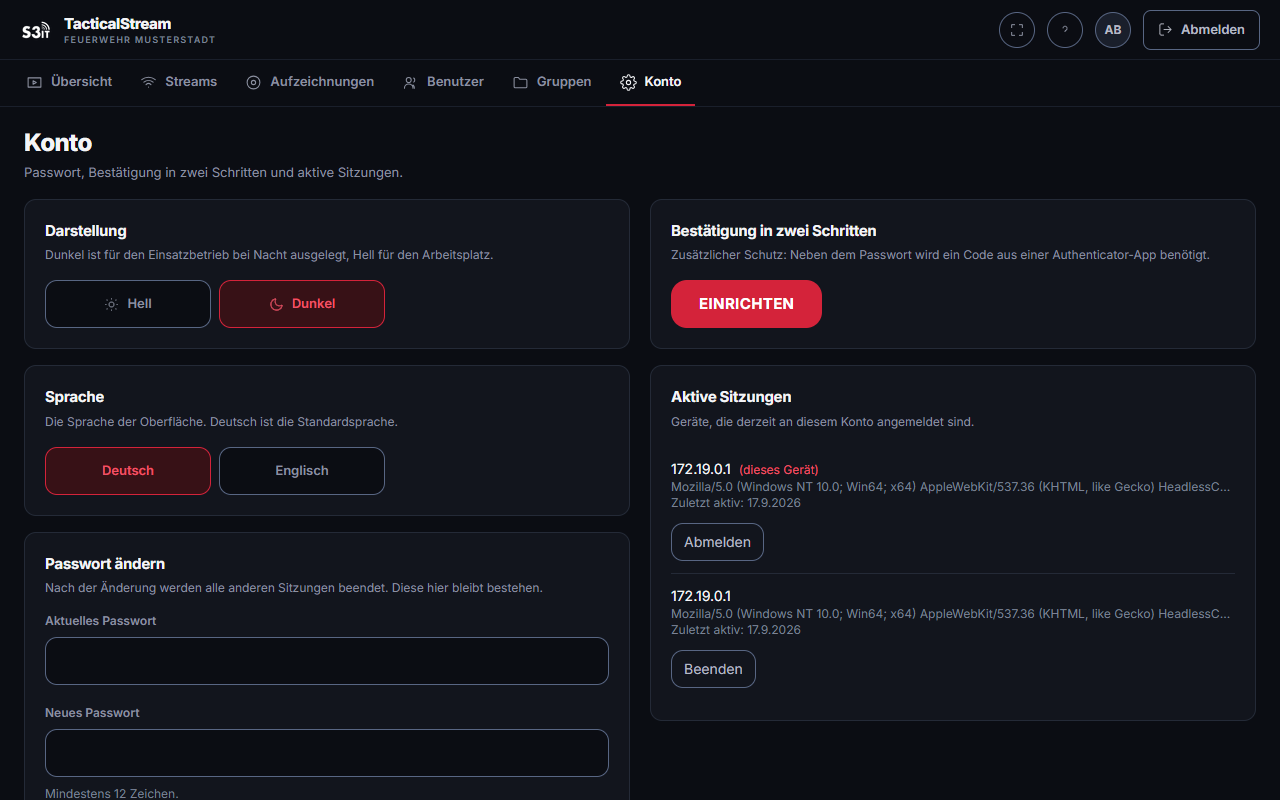
- Passwort ändern — die Eingabe des aktuellen Passworts ist erforderlich.
- Bestätigung in zwei Schritten — mit einer Authenticator-App einrichten. Dabei erhalten Sie zehn Wiederherstellungscodes; jeder ist einmal verwendbar. Bewahren Sie sie getrennt vom Telefon auf. Hat die Administration sie für Ihr Konto vorgeschrieben, können Sie sie hier nicht wieder entfernen; die Seite sagt das dann auch. Ist das Telefon verloren und sind die Wiederherstellungscodes aufgebraucht, lässt die Administration den zweiten Faktor zurücksetzen — Sie richten ihn danach neu ein.
- Sitzungen — alle angemeldeten Geräte, einzeln beendbar. Nützlich, wenn ein Tablet in fremden Händen ist.
- Sprache — Deutsch oder Englisch, für Ihr Konto.
- Darstellung — Dunkel ist für den Einsatzbetrieb bei Nacht ausgelegt, Hell für den Arbeitsplatz. Die Wahl gilt für diesen Browser, nicht für das Konto: ein Tablet im Fahrzeug bleibt die ganze Schicht dunkel, ohne das Profil desjenigen zu verändern, der gerade angemeldet ist.
Teil 3 — Die Seiten im Einzelnen
Übersicht
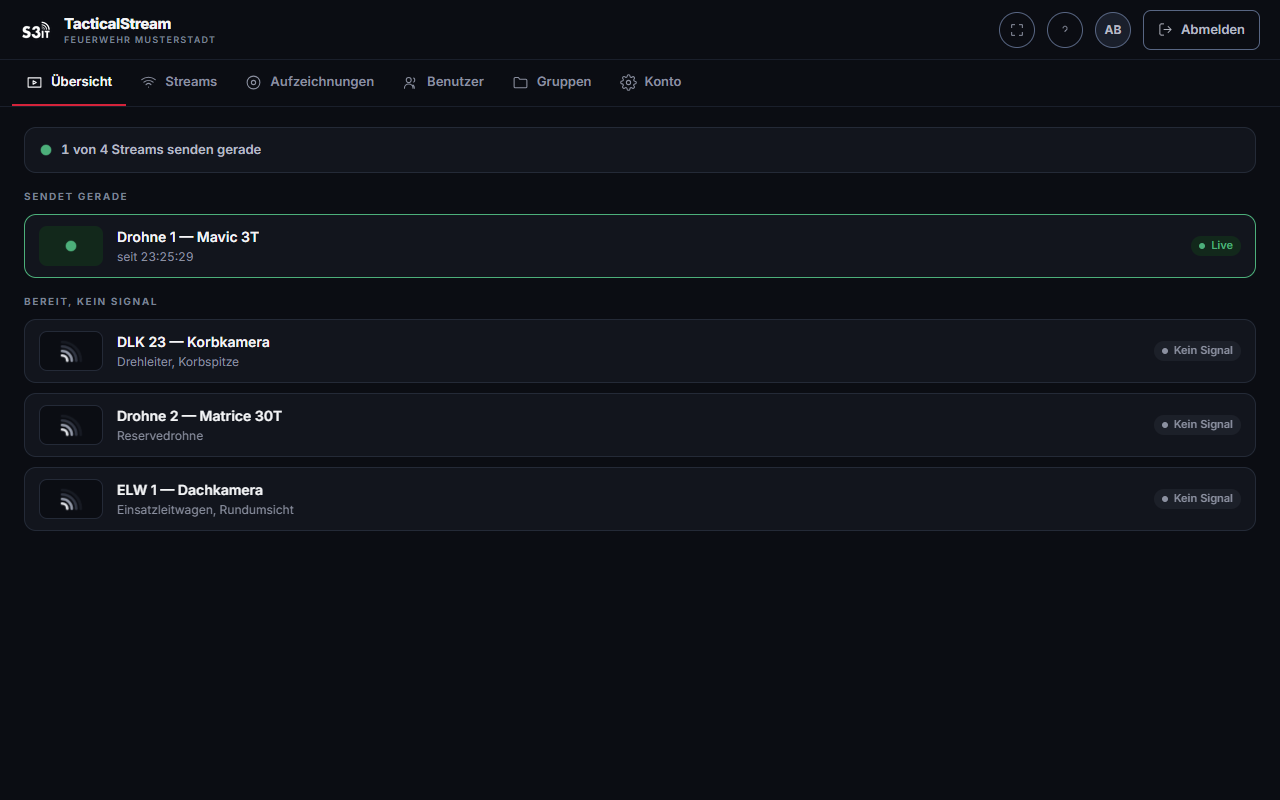
Die erste Seite nach der Anmeldung und die Antwort auf die Frage, die man sich im Einsatz zuerst stellt: kommt gerade etwas herein?
Ganz oben eine Zeile mit der Zahl der sendenden Streams. Darunter zuerst, was sendet — mit Namen, Live-Kennzeichnung und der Uhrzeit, seit der gesendet wird. Darunter, was bereitsteht, aber gerade kein Signal hat.
Die Seite aktualisiert sich alle zehn Sekunden von selbst. Startet oder endet eine Übertragung, ist das ohne Neuladen sichtbar.
Streams
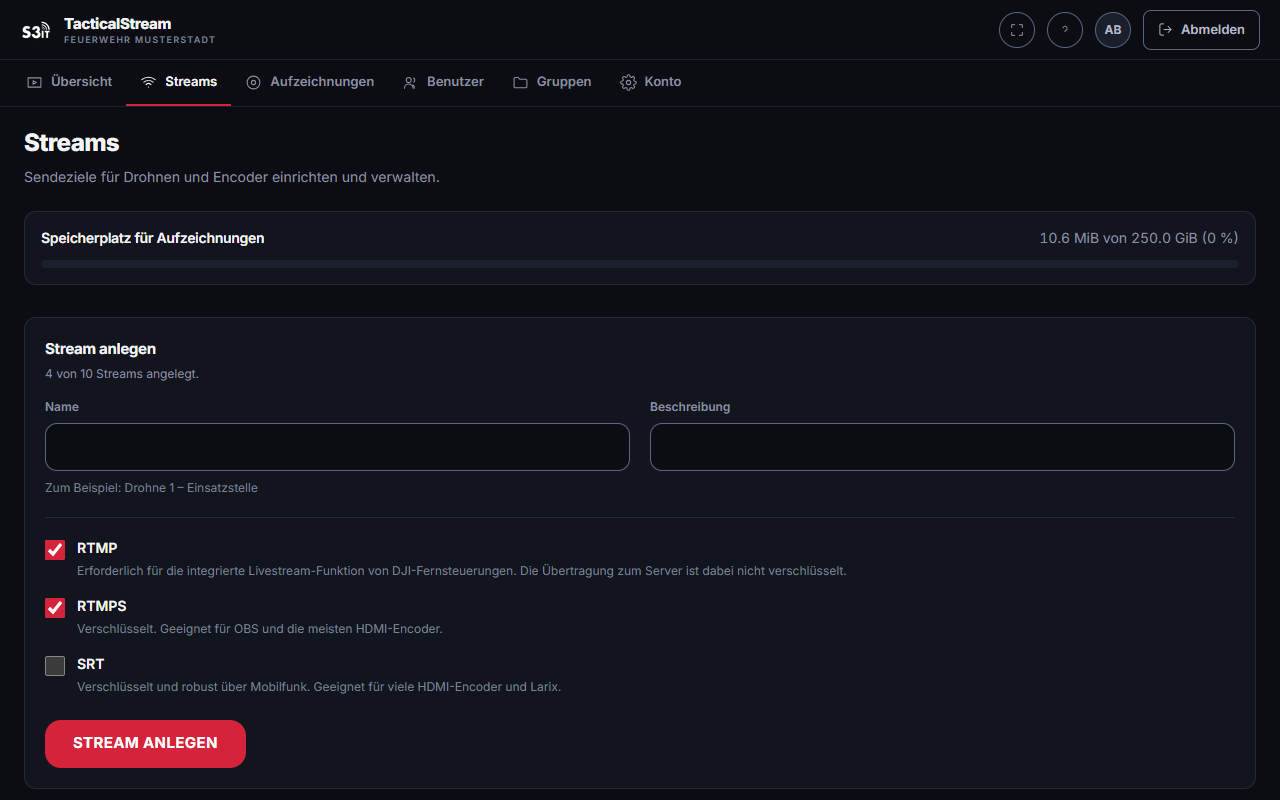
Die vollständige Liste der Streams Ihrer Organisation, mit Live-Status. Für Rollen ab Bearbeitung steht hier auch das Formular zum Anlegen: Name, optionale Beschreibung und die erlaubten Übertragungswege.
Ein Stream ist ein dauerhafter Kanal, kein einzelner Einsatz. Man legt ihn einmal pro Gerät an — „Drohne 1“, „ELW 1 — Dachkamera“ — und sendet immer wieder darauf.
Stream-Detailseite
Der Arbeitsplatz für einen einzelnen Stream. Oben Name, Live-Kennzeichnung und das Livebild; rechts daneben — auf schmalen Geräten darunter — drei Reiter:
Lage. Wer gerade zusieht, mit der Möglichkeit, eine Wiedergabe zu beenden. Die Sichtbarkeit des Streams: für alle in der Organisation, oder nur für ausgewählte Personen und Gruppen. Darunter die Aufzeichnung und, für Administration, das Zugriffsprotokoll der Freigabe-Links.
Senden. Alles, was das sendende Gerät braucht: die vollständige Adresse, der Sendeschlüssel einzeln, ein QR-Code und die Umschaltung der erlaubten Übertragungswege. Bei aktiviertem SRT zusätzlich die Passphrase.
Freigaben. Freigabe-Links anlegen und verwalten, siehe Einen Stream nach außen freigeben. Darunter die Freigaben für einzelne Personen und Gruppen innerhalb der Organisation.
Aufzeichnungen
Beschrieben unter Aufzeichnungen finden und ansehen. Neben der Liste steht der Speicherstand der Organisation.
Sichtbar ist hier nur, worauf Sie auch Zugriff haben: Aufzeichnungen eines eingeschränkt freigegebenen Streams erscheinen nicht, solange Sie für diesen Stream keine Freigabe besitzen.
Benutzer
Nur für die Administration.
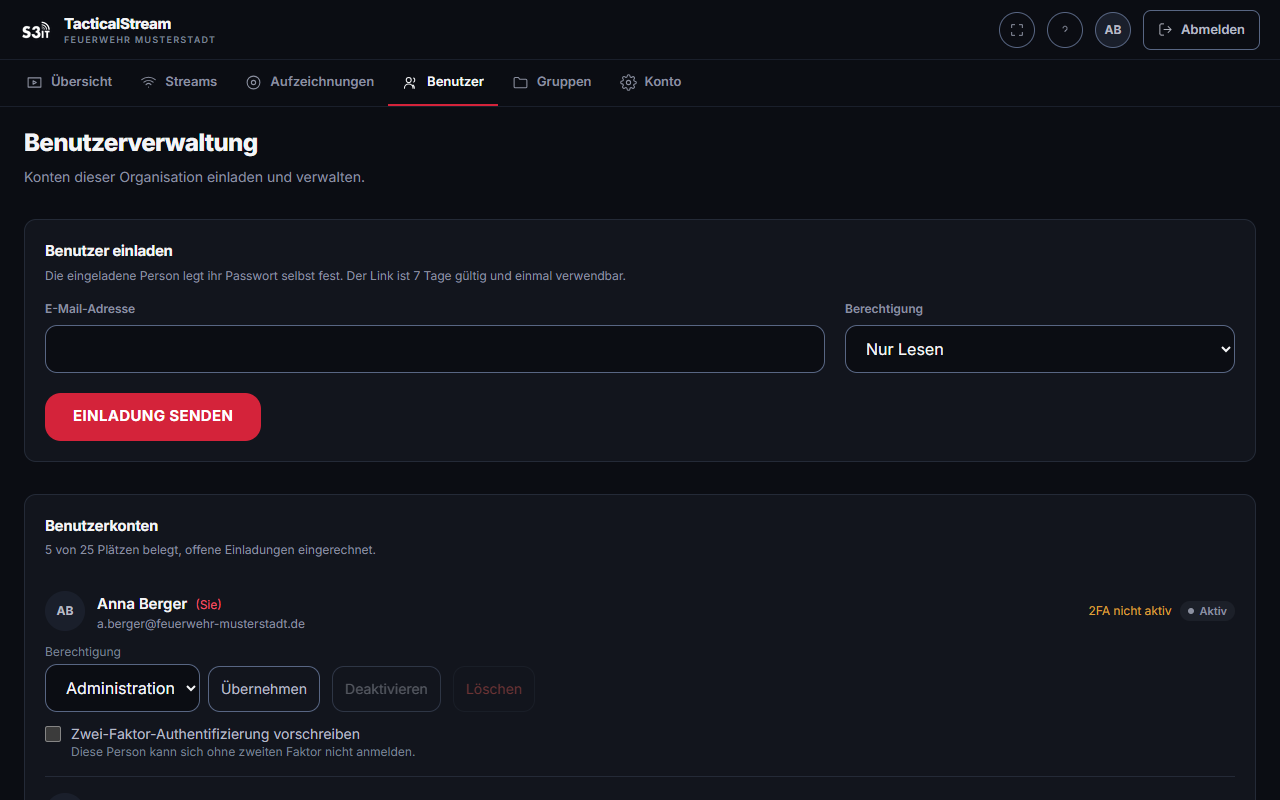
Alle Konten der Organisation. Hier laden Sie neue Personen per E-Mail ein, ändern Rollen, deaktivieren und löschen Konten.
- Eine Einladung ist sieben Tage gültig und einmal verwendbar.
- Offene Einladungen zählen gegen die Obergrenze an Konten.
- Ein deaktiviertes Konto verliert seine Sitzungen und laufenden Wiedergaben binnen 30 Sekunden.
- Das letzte aktive Administrationskonto lässt sich weder herabstufen noch deaktivieren oder löschen. Sonst könnte sich die Organisation nicht mehr selbst verwalten.
Zwei-Faktor vorschreiben. Unter jedem Konto steht das Kästchen Zwei-Faktor-Authentifizierung vorschreiben. Es wirkt sofort, auch auf Sitzungen, die gerade offen sind: Die betroffene Person landet bei ihrer nächsten Aktion in der Einrichtung und kommt erst danach wieder an Bilder oder Aufzeichnungen. Solange nichts eingerichtet ist, weist auch die Schnittstelle das Konto ab, nicht nur die Oberfläche. Und wer unter dieser Vorschrift steht, kann den zweiten Faktor anschließend nicht selbst wieder abschalten.
Der Grund ist nicht das gestohlene, sondern das weitergegebene Passwort. Ein Passwort lässt sich auf einer Wache herumreichen, ein Authenticator auf einem bestimmten Telefon deutlich schwerer. Wer Dritten etwas zeigen möchte, nimmt dafür einen Freigabe-Link, statt sein Konto zu verleihen.
Rechnen Sie damit, dass das Kästchen jemanden mitten im Einsatz anhält, wenn diese Person gerade keine Authenticator-App zur Hand hat. Das ist der Preis der sofortigen Wirkung und der Grund, es vorher anzukündigen.
Zwei-Faktor zurücksetzen. Ist ein Telefon verloren, entfernt diese Schaltfläche den zweiten Faktor des Kontos und beendet dessen Sitzungen; die Person richtet ihn bei der nächsten Anmeldung neu ein. Eine bestehende Vorschrift bleibt davon unberührt. Das eigene Konto lässt sich hier nicht zurücksetzen — dafür gibt es die Kontoeinstellungen, wo es das Passwort kostet.
Beides steht im Protokoll: wer wann für wen die Vorschrift gesetzt oder aufgehoben und wer einen zweiten Faktor zurückgesetzt hat.
Gruppen
Nur für die Administration.
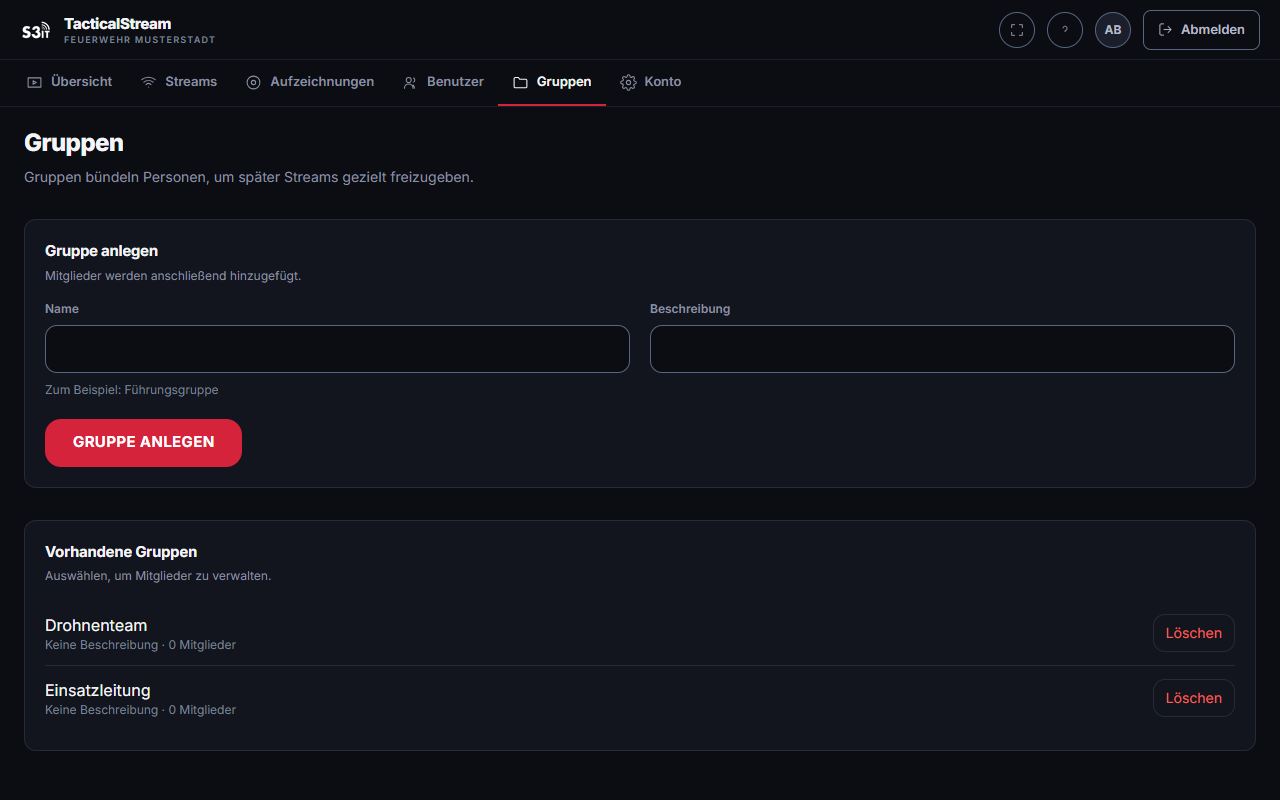
Gruppen bündeln Personen, damit Freigaben nicht einzeln gepflegt werden müssen — etwa „Einsatzleitung“ oder „Drohnenteam“. Wird ein Stream für eine Gruppe freigegeben, folgt die Freigabe automatisch der Mitgliederliste.
Organisation
Nur für die Administration.
Einstellungen, die für die ganze Organisation gelten, und nicht für ein einzelnes Konto. Derzeit steht hier eine Entscheidung: ob Zugänge für Tablet-Apps auch als Adresse mit eingebautem Schlüssel ausgegeben werden dürfen — siehe Zugänge für Tablet-Apps. Darunter eine Liste aller Gerätezugänge der Organisation, über alle Streams hinweg; angelegt und gesperrt werden sie beim jeweiligen Stream.
Konto
Beschrieben unter Konto und Sicherheit.
Gastansicht
Was jemand sieht, der einen Freigabe-Link öffnet: der Name des Streams, das Livebild, bei entsprechendem Umfang die Aufzeichnungen — und sonst nichts. Kein Menü, keine Streamliste, kein Weg in die Organisation.
Ist eine PIN hinterlegt, wird sie vor dem Abspielen abgefragt. Oben rechts kann zwischen heller und dunkler Darstellung gewechselt werden; wer nachts einen Link bekommt, muss nicht mit einem hellen Bildschirm beginnen. Daneben liegt Vollbild, was auf einem Telefon am Armaturenbrett den meisten Unterschied macht.
Teil 4 — Administration
Dieser Teil betrifft die Systemadministration der Plattform, nicht die Administration einer einzelnen Organisation.
Organisationen
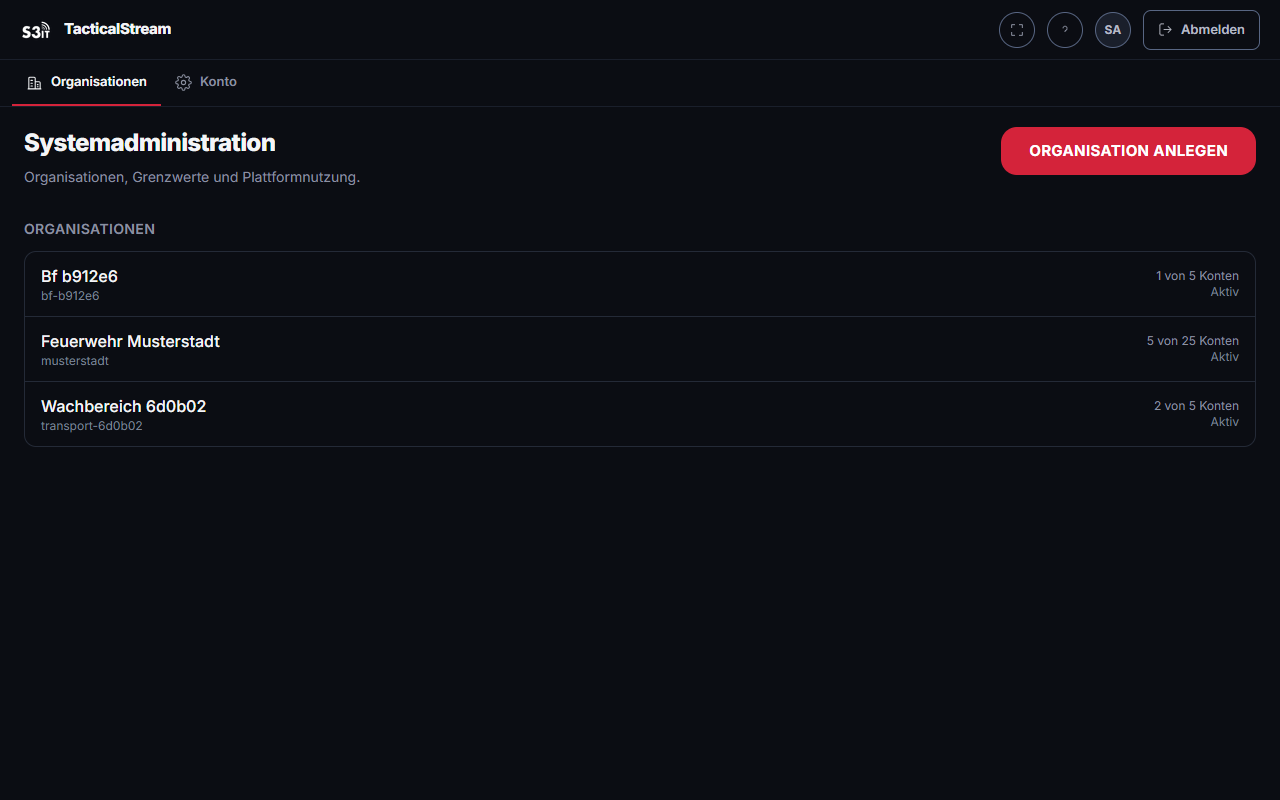
Die Übersicht aller Organisationen mit Kontenzahl, Streams, laufenden Übertragungen, belegtem Speicher und Status.
Organisationen werden hier angelegt — eine Selbstregistrierung gibt es bewusst nicht. Beim Anlegen werden Name, Tarif und sämtliche Grenzwerte gesetzt; die Werte des Tarifs dienen als Vorbelegung und sind einzeln änderbar.
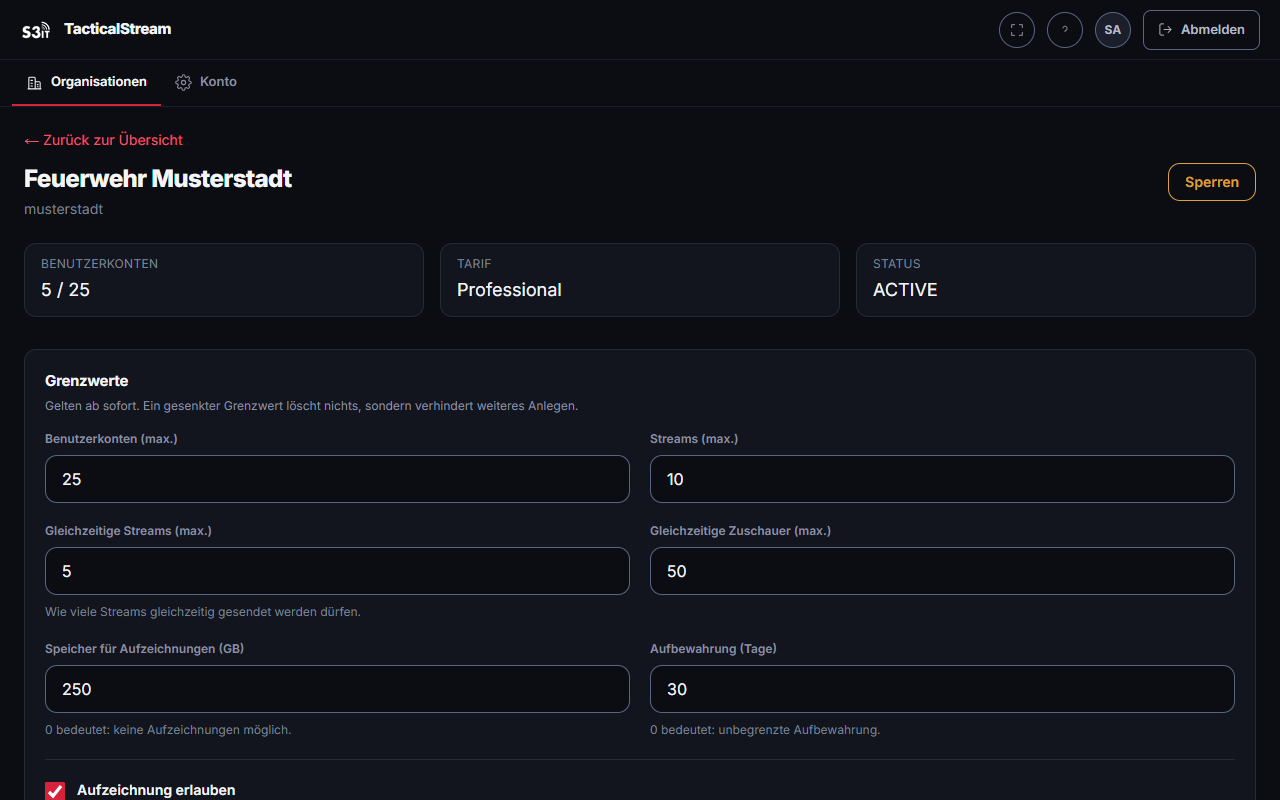
Grenzwerte
| Grenzwert | Bedeutung |
|---|---|
| Benutzerkonten | Obergrenze inklusive offener Einladungen. |
| Streams | Wie viele Kanäle angelegt werden dürfen. |
| Gleichzeitige Streams | Wie viele gleichzeitig senden dürfen. |
| Gleichzeitige Zuschauer | Wie viele Wiedergaben gleichzeitig laufen dürfen. |
| Aufzeichnung erlauben | Ohne dies kann die Organisation keine Aufzeichnung aktivieren. |
| Speicher für Aufzeichnungen | Obergrenze in Gigabyte. |
| Aufbewahrung | Nach wie vielen Tagen Aufzeichnungen automatisch gelöscht werden. 0 bedeutet unbegrenzt. |
| Unverschlüsseltes RTMP erlauben | Erforderlich für die eingebaute Übertragung der DJI-Fernsteuerungen. |
Ein gesenkter Grenzwert löscht nichts. Er verhindert weiteres Anlegen und wird der Organisation als Warnung angezeigt.
Konten einer Organisation
Die Systemadministration sieht jedes Konto einer Organisation und kann Rolle ändern, deaktivieren, Passwort setzen und löschen. Anders als in der Organisation selbst darf hier auch das letzte Administrationskonto entfernt werden — die Systemadministration ist der Weg zurück. Die Konsole warnt, wenn eine Organisation ohne Administration zurückbleibt.
Sperren und Löschen
Sperren setzt eine Organisation vorübergehend still: Anmeldungen, Übertragungen und Wiedergaben werden abgewiesen, laufende Sitzungen beendet. Aufzeichnungen bleiben erhalten, sind aber nicht erreichbar.
Löschen erfordert die Eingabe des Namens und entfernt Konten, Streams, Freigabe-Links und Aufzeichnungen. Die Protokolleinträge bleiben.
Teil 5 — Technik
Technische Voraussetzungen
Zum Ansehen genügt ein aktueller Browser — Chrome, Edge, Firefox oder Safari, jeweils in einer der letzten Versionen. Es ist nichts zu installieren, kein Plug-in und keine App.
Für die Wiedergabe mit geringer Latenz sollte das Netz ausgehende UDP-Verbindungen zulassen. Ist das nicht möglich, schaltet der Player selbsttätig auf HLS um; die Verzögerung steigt dann auf einige Sekunden, funktionieren tut es weiterhin.
Bandbreite. Pro Zuschauer wird ungefähr die Bitrate benötigt, mit der gesendet wird — es findet keine Umrechnung auf kleinere Auflösungen statt. Bei 5 Mbit/s Sendebitrate braucht jeder Zuschauer etwa 5 Mbit/s. Das ist beim Planen von Anschlüssen und Mobilfunkverträgen zu berücksichtigen.
Zum Senden benötigt das Gerät eine der folgenden Verbindungen:
| Weg | Port | Verschlüsselt | Anmerkung |
|---|---|---|---|
| RTMP | 1935/TCP | nein | Erforderlich für DJI-Fernsteuerungen. |
| RTMPS | 1936/TCP | ja | Für Encoder, die es beherrschen. |
| SRT | 8890/UDP | ja (AES) | Passphrase wird vom System erzeugt und angezeigt. |
Welche Wege ein einzelner Stream annimmt, wird auf dem Reiter Senden eingestellt.
Kompatible Fernsteuerungen
Maßgeblich ist die Fernsteuerung, nicht das Fluggerät: sie baut die Verbindung auf und trägt die Übertragungsfunktion. Ein Fluggerät, das an einer geeigneten Fernsteuerung hängt, kann senden.
Stand der Prüfung. Geprüft heißt: in unserer Umgebung gegen diese Installation gesendet. Alles andere beruht auf den Angaben des Herstellers und ist als erwartet, aber ungeprüft zu lesen.
| Fernsteuerung | Übertragung | Status |
|---|---|---|
| DJI RC Plus | RTMP über DJI Pilot 2 | geprüft |
| DJI RC 2 | RTMP über DJI Fly | geprüft — nur mit Mikrofon, siehe unten |
| DJI RC Pro | RTMP über DJI Fly / DJI Pilot 2 | laut Hersteller |
| DJI Smart Controller | RTMP über DJI Pilot | laut Hersteller |
DJI RC 2: Mikrofon anstecken. Ohne angestecktes Mikrofon kommt von der RC 2 keine Übertragung zustande — die Fernsteuerung meldet keinen Fehler, es erscheint schlicht kein Bild. Das Mikrofon gehört damit zur Ausrüstung der Drohne, nicht zum Zubehör: ohne es ist die RC 2 an der Einsatzstelle nicht sendefähig. Wer den Verdacht hat, dass es daran liegt, prüft es zuerst.
Gemeinsame Einschränkung. Die eingebaute Übertragungsfunktion sendet ausschließlich einfaches RTMP. Wo der Weg zum Server zwingend verschlüsselt sein muss, führt der Weg über eine Publishing-App auf einer Android-basierten Fernsteuerung — etwa Larix Broadcaster, das RTMPS und SRT beherrscht — oder über einen Encoder.
Auch geeignet: OBS Studio vom Notebook und Larix Broadcaster vom Mobiltelefon. Beide beherrschen alle drei Wege und eignen sich gut zum Prüfen eines Zugangs, bevor Hardware im Einsatz ist.
HDMI-Encoder
Ein HDMI-Encoder nimmt das Bildsignal einer beliebigen Kamera entgegen und sendet es als RTMP, RTMPS oder SRT — für Fahrzeugkameras, Korbkameras an der Drehleiter oder jede Kamera mit HDMI-Ausgang.
Worauf es bei der Auswahl ankommt:
- RTMPS oder SRT, wenn der Weg zum Server verschlüsselt sein soll. Das ist der Hauptgrund, einen Encoder gegenüber der eingebauten DJI-Übertragung zu bevorzugen.
- Eine frei eintragbare Zieladresse. Manche Geräte akzeptieren nur die Voreinstellungen bekannter Plattformen.
- H.264. Wird durchgereicht, ohne umgerechnet zu werden, und muss deshalb im Browser abspielbar sein.
- Möglichst ohne B-Frames. Sie sind zulässig, zwingen die Wiedergabe aber auf den Ausweichweg HLS und damit auf einige Sekunden Verzögerung statt unter einer.
- Verhalten beim Verbindungsabriss. Ein Gerät, das von selbst wieder aufbaut, erspart im Einsatz den Griff zur Technik.
Geprüfte Geräte
| Encoder | Status |
|---|---|
| Zowietek ZowieBox 4K HDMI Video-Encoder | geprüft |
Dieser Abschnitt wird erweitert. Weitere Geräte kommen hinzu, sobald sie geprüft sind; zu den bereits geprüften folgen die empfohlenen Einstellungen.
Fehlerbehebung
| Beobachtung | Ursache und Abhilfe |
|---|---|
| Der Stream erscheint nicht als live | Adresse prüfen, besonders den zehnstelligen Schlüssel. Prüfen, ob der gewählte Übertragungsweg für diesen Stream überhaupt erlaubt ist. Wurde der Schlüssel gewechselt, gilt der alte sofort nicht mehr. |
| „Der Stream wird gesendet, konnte aber nicht abgerufen werden“ | Die Übertragung kommt an, die Wiedergabe nicht zustande. Kein Problem vor Ort — bitte die Systemverwaltung informieren. |
| Der Player zeigt „HLS (Ausweichweg)“ | WebRTC kommt in diesem Netz nicht durch, meist wegen blockierter UDP-Verbindungen. Die Wiedergabe funktioniert mit einigen Sekunden mehr Verzögerung. |
| Das Bild steht still | Der Player nimmt von selbst wieder auf, sobald erneut gesendet wird. Bleibt es aus, sendet nichts mehr. |
| „Die zulässige Zahl gleichzeitiger Zuschauer ist erreicht“ | Keine fehlende Berechtigung, sondern ein Grenzwert der Organisation. Eine andere Wiedergabe beenden oder den Grenzwert anheben lassen. |
| Ein Freigabe-Link wird abgewiesen | Abgelaufen, gesperrt oder aufgebraucht. Welcher Fall vorliegt, steht in der Liste der Freigabe-Links; der Gegenstelle wird es bewusst nicht gesagt. |
| Nach der Anmeldung erscheint nur die Einrichtung des zweiten Faktors | Die Administration hat sie für dieses Konto vorgeschrieben. Der Weg führt hindurch, nicht daran vorbei; eine Authenticator-App auf dem Telefon genügt. |
| Authenticator-App verloren, Wiederherstellungscodes aufgebraucht | Die Administration der eigenen Organisation setzt den zweiten Faktor zurück. Danach richten Sie ihn neu ein. |
| Die Schaltfläche Vollbild fehlt oben rechts | Dieser Browser bietet den Vollbildmodus nicht an — Safari auf dem iPhone kennt ihn nur für das Video selbst. Das Vollbild unter dem Bild funktioniert dort weiterhin. |
| Keine Einladungs-E-Mail erhalten | Spam-Ordner prüfen. Eine Einladung ist sieben Tage gültig; danach neu einladen. |
| Aufzeichnung startet nicht | Ist die Aufzeichnung für diesen Stream eingeschaltet, für die Organisation freigeschaltet, und ist noch Speicher frei? |
Datenschutz
Video und personenbezogene Daten liegen ausschließlich auf Servern in Deutschland, sicher betrieben durch die Status 3 IT GmbH. Es gibt keinen externen Dienstleister, der Streaminhalte oder Kontodaten erhält. Einen entsprechenden Auftragsverarbeitungsvertrag schließt die Status 3 IT GmbH gerne mit Ihrer Organisation ab.
Jede Nutzung und jeder abgewiesene Versuch eines Freigabe-Links wird mit Zeitpunkt, Gegenstelle und Ergebnis protokolliert und ist für die Administration einsehbar. Aufbewahrungsfristen für Aufzeichnungen werden je Organisation eingestellt und automatisch durchgesetzt.